Jumat, 05 Desember 2014

Sifat - sifat fisik senyawa

SIFAT FISIS SENYAWA ION, SENYAWA KOVALEN DAN LOGAM 
 
Sifat Fisis Senyawa Ion
 Beberapa sifat fisis dari senyawa ion adalah :
  • Berupa padatan paa suhu ruang
  • Bersifat keras tetapi rapuh
  • Larut dalam pelarut air, tetapi umumnya tidak larut dalam pelarut organik
  • Tidak menghantarkan listrik dalam fase padat tetapi menghantarkan listrik dalam fase cair atu jika larut dalam air. 
Sifat Fisis Senyawa Kovalen Beberapa sifat fisis dari senyawa kovalen adalah sbb :
  • Berupa gas, cairan atau padatan lunak pada suhu ruang
  • Bersifat lunak dan tidak rapuh
  • Mempunyai titik leleh dan titik didih yang rendah
  • Umumnya tidak larut dalam air tetapi larut dalam pelarut organik
  • Umumnya tidak menghantarkan listrik 
Sifat Fisis Logam Beberapa sifat fisis dari senyawa logam adalah sbb :
  • Berupa padatan pada suhu ruang
  • Mempunyai titik didih dan titik leleh yang tinggi
  • Menghantar listrik yang baik
  • Manghantar panas yang baik
  • Mempunyai permukaan mengkilap
  • Memberi efek fotolistrik dan efek termionik
Membuat Soal Pilihan Ganda
Menggunakan Visual Basic for Application in PowerPoint

1. Bukalah program aplikasi Power Point
2. Pada slide pertama tuliskan ucapan selamat
    datang dan sedikit informasi tentang cara mengerjakan tes
3. Masih pada slide pertama, siapkan tombol yang bertuliskan “Start” / “Mulai”
4. Buka slide baru, pada slide kedua dan seterusnya, buatlah soal dan pilihan         jawabannya.
5. Satu slide berisi satu soal, jadi jika tes terdiri dari 10 soal, maka kita akan         membuat soal dari slide       ke 2 hingga slide ke 11.
6. Selanjutnya buatlah satu lagi slide untuk penutup dan jangan lupa siapkan         tombol untuk mengecek     skor.
7. Setelah itu tekan Alt + F11 untuk memunculkan Jendela Macro
8. Setelah jendela macro terbuka, pilih Insert > Module, kemudian Copy-Paste       script berikut :
    Dim nilai As Integer
    Dim konfirmasi As String
    Sub mulai_kuis()
    nilai = 0
    ActivePresentation.SlideShowWindow.View.Next
    End Sub
    Sub benar()
    konfirmasi = MsgBox("Yakin dengan jawaban
    anda?", vbYesNo, " Cek Jawaban!")
    If konfirmasi = vbYes Then
    nilai = nilai + 1
    ActivePresentation.SlideShowWindow.View.Next
    End If
    End Sub
    Sub salah()
    konfirmasi = MsgBox("Yakin dengan jawaban
    anda?", vbYesNo, " Cek Jawaban!")
    If konfirmasi = vbYes Then
    ActivePresentation.SlideShowWindow.View.Next
    End If
    End Sub
    Sub cek_skor()
    MsgBox (" Jawaban anda yang benar adalah " &
    nilai)
    konfirmasi = MsgBox(" Ingin Mengulangi kuis?
    ", vbYesNo)
    If konfirmasi = vbYes Then
    ActivePresentation.SlideShowWindow.View.First
    End If
    If konfirmasi = vbNo Then
    ActivePresentation.SlideShowWindow.View.Next
    End If
    End Sub
9. Jika sudah, tutup jendela macro, kemudian
    o Pada slide pertama :
      Kilik Tombol “Start” kemudian pilih Insert > Action, klik Run Macro >                 mulai_kuis
   o Pada slide ke 2 hingga slide ke 11:
      Setiap tombol jawaban (teks juga bisa),
      berilah action dengan cara : Pilih tombol > Klik Menu Insert > Klik Icon             Action > Run Macro >          Pilih “Benar” untuk jawaban benar dan “salah”       untuk jawaban salah.
  o Pada slide penutup:
      Pilih tombol “Cek Jawaban” lalu klik Insert >Action > Run Macro > cek_skor
10. Agar peserta tes tidak menekan tombol selain yang di sediakan, lebih baik         non aktifkan klik pada semua slide
11. Terakhir simpan file anda. Untuk PowerPoint (2007 dan 2010) simpan                 dengan format PPTM (PowerPoint Macro – Enabled Presentation)

Selamat mencoba kawan....
Semoga sukses.. :)

Tutorial Aplikasi Qute Mol dalam pembelajaran kimia

Qute Mol
Pada pembahasan kali ini, saya akan membahas tentang aplikasi kimia yang dapat dijalankan pada sistem operasi berbasis linux ini, salah satunya adalah aplikasi qutemol.
Qutemol merupakan salahsatu aplikasi kimia yang cukup menarik untuk dipelajari di linux. Aplikasi ini merupakan aplikasi gratis dan open source yang yang cukup menarik dan interaktif dalam menampilkan sistem visualisasi molekular.
Aplikasi  ini menawarkan berbagai efek visual yang inovatif sesuai dengan keinginan serta pilihan dimana teknik visualisasi ini ditujukan untuk meningkatkan kejelasan serta pemahaman pada pengamatan struktur molekul secara luas  sehingga kita akan lebih mudah dalam memahami visual molekul yang akan diamati dalam bentuk 3D dengan bantuan aplikasi ini.
1.    Dalam melakukan pengamatan visual pada aplikasi ini terlebih dulu kita harus mencari file .pdb dan .vdb dari molekul yang akan kita amati. Hal ini  dikarena aplikasi qutemol hanya dapat bekerja dengan dua jenis ekstensi file ini (.pdb dan .vdb). sementara langkah-langkah pengguanaan aplikasi ini adalah sebagai berikut :1. Buka aplikasi Qutemol. Pada tampilan awal, aplikasi ini akan memberikan tampilan seperti pada gambar berikut:

2.      Klik ikon browse seperti pada gambar dibawah ini untuk memasukkan file dengan format .pdb yang merupakan file molekul yang akan diamati.

3.      Pilih file yang akan diamati lalu klik OK. Sebagai contoh pada pembahasan kali ini saya akan mengguna kan file H2O.pdb

4.      Untuk melakukan pengamatan, bentuk molekul dapat dipilih dan disesuaikan dengan keinginan untuk memperoleh visual yang benar-benar jelas untuk diamati yakni dengan memilih beberapa opsi pada menu bagian kanan dari jendela aplikasi qutemol.

5.      Pada tab preset kita dapat mengatur bentuk molekul yang kita amati sesuai dengan keinginan untuk memperoleh visual yang benar-benar jelas untuk diamati. caranya adalah dengan memilik (klik) menu-menu yang ada pada tab preset, maka bentuk molekul akan berubah-ubah sesuai dengan pilihan. Berikut adalah beberapa contohnya yakni pada pilihan ‘Molecule of the Month‘, ‘Direct Light Only’, dan ‘Simulated S.E.M. 1′ .
                                              
6.      Selanjutnya pada tab Geometry kita akan menemukan beberapa menu untuk merubah tampilan molekul dengan pilihan ‘Space Fill’,’Licorice’, dan ‘Balls’n’Sticks’.
                 
7.      Pada tab customize kita dapat menyesuaikan bentuk molekiul yang akan diamati dengan lebih spesifik dimana pada tab ini kita dapat mengatur warna molekul, background, saturasi, kecerahan, ketajaman dan pilihan lainnya.

8.      Selanjutnya, selain berfungsi sebagai aplikasi visualisasi, aplikasi ini juga dapat untuk mencapture gambar molekul yang diamati, yakni dengan cara klik ikon capture sepererti pada gambar dibawah ini.


9.      Pilih lokasi penyimpanan lalu tunggu dan molekul yang kita amati akan tersimpan dalam bentuk file gambar .png
Semoga bermanfaat, selamat mencoba!

Tutorial Aplikasi Chemical Calculator dalam pembelajaran kimia

Chemical Calculator

Ø  Pengantar
Aplikasi GChemCalc adalah kalkulator sederhana untuk kimia. Mem-parsing rumus kimia untuk menghitung rumus baku, berat molekul, komposisi massa dan pola isotop.
Ø  Untuk Mulai GChemCalc
 Anda dapat memulai GChemCalc dengan cara berikut:
daftar aplikasi
Pilih "Chemical kalkulator". Mungkin terdaftar baik dalam kategori Pendidikan atau Ilmu.
command line
Jenis gchemcalc [rumus], lalu tekan Kembali. [Formula] singkatan formula kimia opsional.
Ø  Ketika Anda Mulai GChemCalc
Ketika Anda mulai GChemCalc, jendela berikut akan ditampilkan:

The GChemCalc Jendela mengandung unsur-unsur berikut:
  • Menubar
    Menu pada menubar berisi semua perintah yang Anda butuhkan untuk bekerja dengan GChemCalc.
  • Entri Formula
    Ini adalah di mana Anda dapat mengetik rumus.
  • Hasil
    Tiga baris selanjutnya memberikan formula dimasukkan sebagai diurai oleh GChemCalc, rumus baku dan berat molekul
    .
  • Buku catatan
Halaman pertama dari notebook memberikan analisis sebagai persen massa unsur formula saat ini. Halaman kedua menampilkan pola isotop. Halaman ini tersembunyi ketika formula kosong.

Ø  Memasuki rumus
Rumus dapat dimasukkan dari baris perintah, dari GChemPaint, atau langsung di entri rumus. Bila menggunakan entri rumus, ketik formula yang valid seperti dalam contoh berikut:

setelah memvalidasi, jika formula telah berhasil diurai, Anda mendapatkan:

Pola isotop ditampilkan pada halaman kedua notebook:

Jika terjadi kesalahan saat parsing formula, kotak pesan akan muncul dan kursor akan pindah masuk ke posisi kesalahan.
Ø  Fitur
GChemCalc mendukung kurung dan kurung untuk setiap tingkat diberikan masing-masing cocok seperti dalam contoh berikut:

Singkatan seperti "Ph" untuk substituant fenil yang didukung.
Hal ini juga berlaku untuk singkatan seperti Pr yang mungkin mewakili baik atom praseodymium atau kelompok propil. Tiga pilihan yang tersedia dalam menu Mode:
  • kira
    GChemCalc mencoba menebak jika simbol merupakan atom atau kelompok, PrCl dianalisis sebagai propil klorida, sedangkan PrCl3 adalah praseodymium klorida; Namun, metode ini mungkin gagal dalam beberapa kasus seperti PrPr3 yang tidak akan diakui sebagai trypropylpraseodymium, setidaknya dengan versi GChemCalc.
  • atom
    Simbol ambigu ditafsirkan sebagai atom.
  • julukan
    Simbol ambigu ditafsirkan sebagai kelompok.
    Julukan kustom dapat didefinisikan dengan menggunakan aplikasi GChemPaint.
Ø  Untuk Cetak Pola Grafik isotop
Untuk mencetak pola grafik isotop, pilih File
Print ....
File
Preview membuka jendela dengan preview hasil cetak.
Untuk menyempurnakan hasil cetakan, setup chooseFile
Page ... seperti yang dijelaskan di bawah ini.
Dialog halaman setup.
Ø  Dialog halaman setup.
tab pertama dialog menyangkut kertas dan margin setup. Header dan footer tidak didukung dalam versi GChemCalc

Tab kedua memungkinkan Anda untuk memilih skala output. Dengan tidak skala atau skala 100%, output akan memiliki ukuran yang sama dalam poin sebagai ukuran dalam pixel pada layar. Jika Anda memilih skala otomatis, Anda dapat membuat output mengisi ruang yang tersedia baik horisontal, vertikal, atau keduanya (tidak ada pilihan setara dengan tidak ada skala).

Ø  Mencetak lebih dari satu halaman tidak didukung dalam versi ini GChemCalc
Ekspor Pola isotop sebagai gambar.
Untuk mengekspor pola isotop ditampilkan kepada gambar, menggunakan File
Save As Image.
Format yang tersedia adalah SVG, EPS, PS, PDF, dan format dengan dukungan menulis di GdkPixbuf.
Untuk memilih format, Anda dapat menggunakan ekstensi yang sesuai dalam nama file, atau secara eksplisit memilih format dalam kotak combo. Dengan metode pertama, jika GChemCalc tidak mengenali ekstensi, file yang diekspor akan menjadi file SVG. GChemCalc akan menambahkan ekstensi ke nama file jika diperlukan.
Anda mungkin mengubah lebar standar dan tinggi gambar diekspor dengan menggunakan entri yang sesuai.
Postscript dan file PDF juga dapat diproduksi dengan menggunakan File
Print ... perintah.
Ø  Menyalin Pola Grafik isotop.
Untuk menyalin pola grafik isotop, pilih Edit
Copy dan paste di aplikasi target. Grafik akan disalin dalam grafik asli Abiword dan sebagai svg atau png data ke aplikasi lain yang mendukung format tersebut.
Demikian tutorial software Chemical Calculator semoga bermanfaat :) 

Tutorial Instal Aplikasi Linux

Cara Menginstal Aplikasi Linux Pada Komputer atau Laptop


ayo ikuti langkah-langkahnya.. :)
Untuk menginstal aplikasi LINUX ada 3 cara yaitu;

A. menggunakan terminal
1.ketik
 cd spasi/etc/apt/
2. kemudian sudo gedit sources.list
akan muncul pasword: paswod ini adalah pasword linux anda( paswoed tidak akan terlihat, maka hati-hati memasukan pasword anda)
3. jika anda ingin terhubung dengan repo unnes, ganti http: ..........co.id (yg ada pada masing-masing layar anda) dengan 
http://repo.unnes.ac.id/repo/
jika sudah terhubung dengan repo unnes , Anda tidak perlu melakukan perubahan(cara mengganti= search kemudian replace)
4. lanjutkan dengan mengetik 
sudo-apt-get-update
5. menginstal aplikasi yang anda inginkan, misalnya avogadro
 ketik 
sudo apt insatall avogadro (lalu tekantombol enter)

B. menggunakan synaptic
1. klik administration
2. kemudian pilih synaptic packed manager
3. pilih science( untuk aplikasi tentang science)
4. pilih yang kotak warna putih( artinya belum diinstal)
5. klik kanan(mark for installation)
6. klik apply

C. menggunakan software center
1. jika software center anda belum ada di dekstop maka
masuk ke terminal ketik 
sudo apt-get install software-center
2. pilih science( untuk aplikasi science)
3. ketik applikasi yang anda inginkan lalu klik install

Semoga bermanfaat..
Selalu semangat yaa .. :)
Tutorial Aplikasi Chemix dalam pembelajaran kimia

Chemix

Fitur yang disediakan antara lain
  • Ø Tabel sistem periodik beserta keterangan detail tiap unsur.
  • Ø Bisa menentukan senyawa berdasarkan spektroskopi senyawa tersebut.
  • Ø Kamus khusus kimia
  • kalkulator
  • unit konversi panjang, berat, tekanan, daya, temperatur, dsb.
  • Ø Menghitung persamaan gas gay lussac.
  • Ø Menampilkan 3d dari molekul.
  • Ø Menghitung dan menggambar kurva persamaan diagram fasa 3 maupun 2 fasa / lebih. Cocok untuk mata kuliah kimia fisika.
  • Ø Menghitung persamaan kurva serta menggambar kurvanya.
  • Ø Menghitung asam basa serta pkw, pka, ph, poh dan pkb.
  • Ø Menampilkan kelarutan tiap senyawa/ solubility chart.
  • Ø Menghitung kelarutan.
  • Ø Elektrokimia.
  • Ø Kalkulator molekul
  • Ø Termokimia.
  • Ø Menghitung stoikiometri senyawa.
Screenshotnya

Tutorial penggunaan chemix adalah sebagai berikut :
Menambahkan & Menyeret
Untuk menambahkan aparat, pilih item dari toolbar atas . Untuk mengubah kategori, klik pada tombol berlabel kecil di setiap sisi toolbar. Saat ini, ada 5 kategori dengan 8 item per setiap. Setelah menambahkan item, muncul di ruang kerja. Untuk tarik ke tempat yang tepat, cukup klik dengan mouse kiri, drag dan kemudian lepaskan. Anda hanya dapat menarik satu item pada suatu waktu, multiselection tidak didukung.
Menggunakan Editor
Untuk memutar atau mengubah gaya item, tarik ke alun-alun berlabel ’sensor’ sampai lampu merah pergi hijau. Tekan panah untuk memutar item, tekan tombol bintang untuk mengubah gaya. Tidak semua item mendukung perubahan gaya.
Menghapus
Untuk menghapus item, menyeret mereka sampah. Untuk menghapus beberapa item, Anda dapat menarik bin (dengan mengklik bar bagian atas di atas tempat sampah) atas barang-barang Anda. Setiap barang yang bersimpangan dengan sampah, akan dihapus.
Memunculkan tabel
Untuk menghentikan pengaturan aparat dari ’melayang’ di udara, klik tombol kiri bawah untuk menampilkan tabel. Klik lagi untuk menyembunyikannya.
Finishing
Sayangnya Chemix tidak memungkinkan Anda untuk menyimpan atau mengekspor pekerjaan Anda menjadi sebuah gambar, namun Anda hanya dapat mengambil screenshot, menghapus semua toolbar dan item UI dalam program cat dan kemudian paste gambar yang dihasilkan di tempat yang diinginkan. Chemix memiliki banyak sekali fitur.
Dalam mata pelajaran ikatan kimia chemix banyak memberi kemudahan antara lain untuk mengetahui jari-jari kovalen suatu senyawa, untuk mengetahui besarnya keelektronegatifan suatu unsur sehingga memudahkan untuk mengetahui kepolaran suatu senyawa kovalen berdasarkan perbedaan harga keelektonegatifannya. Serta berguna juga untuk mengetahui struktur kristal atom.
Periodic Table

Periodic table - graphics

Periodic table - properties

Terima kasih dan selamat mencoba :)

Tutorial Aplikasi ChemSketch dalam pembelajaran kimia

  ChemSketch
 
Penggambaran struktur molekul menurut Lewis (aka struktur Lewis) merupakan gambaran yang masuk akal yang bisa diterima selama ini. Visualisasinya biasanya menggunakan dot atau tanda x atau yang lain, juga boleh menggunakan variasi warna. Tujuan penggambaran ini hanyalah untuk memudahkan siapa saja yang ingin memahami struktur atom atau molekul.
Jika ingin mengambarkan struktur Lewis secara manual tidaklah sulit. Namun pada saat menuliskan/menggambar dengan program olah kata itu akan menyulitkan. Oleh karena itu akan lebih mudah kalau menggunakan perangkat lunak pendukung yang khusus. Misalnya dengan menggunakan Chemsketch.
Penggunaan ChemSketch untuk menggambar struktur Lewis sangat mudah. Di situ sudah tersedia beberapa model dan kita bisa menambahkannya sendiri sehingga pada saat diperlukan kita tinggal klik saja.
Cara menggambar struktur Lewis:
1.      Buka ChemSketch: Klik Start-> Program -> ACDLabs 12 -> ChemSketch
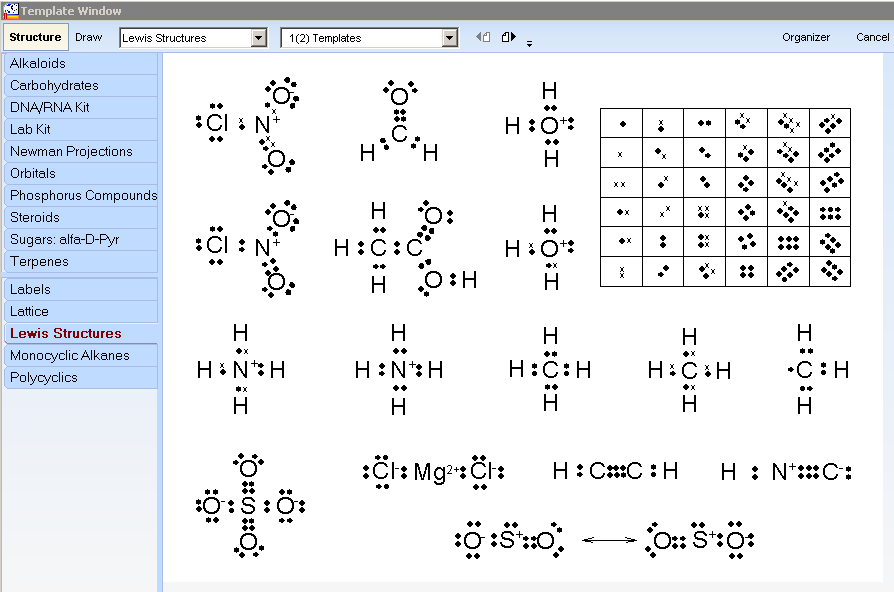
2.      Klik F5 atau klik menu Template -> Template Windows
 

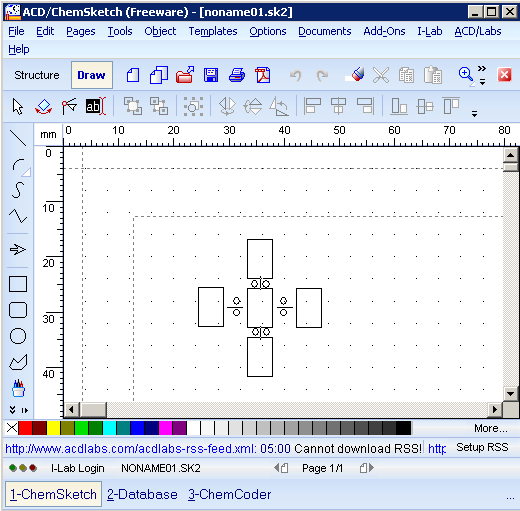
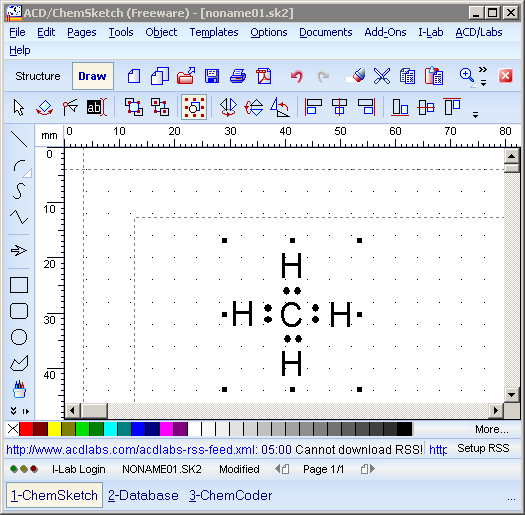
3.      Pilih model struktur Lewis yang sesuai dengan meng-klik-nya dan kemudian klik pada area kerja ChemSketch. Misalnya saya pilih struktur Lewis dari CH4.


4.      Pindahkan dari mode Structure ke mode Draw agar struktur Lewis tadi bisa dikopi
5.      Klik struktur Lewis tadi kemudian kopi dengan Tombol Ctrl + C atau klik Edit -> Copy
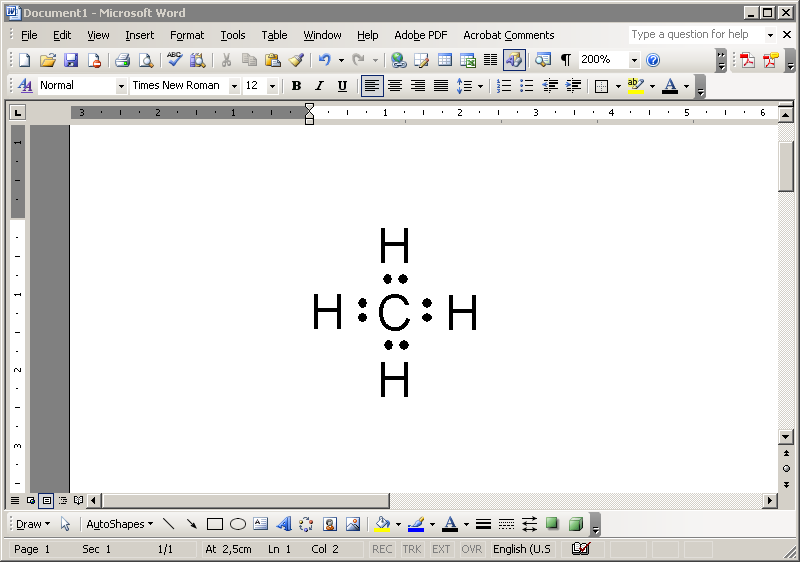
6.      Buka pengolah kata yang biasa anda pakai.
 

7.      Letakkan (paste/rekat) pada posisi di mana anda akan meletakkan struktur Lewis kemudian Ctrl+V atau klik menu Edit -> Paste pada pengolah kata tadi.
8.      Lakukan hal yang sama untuk struktur Lewis lainnya.
Bagaimana kalau kita ingin menambah model Lewis yang tidak tersedia di Template-nya ChemSketch?
Berkas (file) untuk template ini sebenarnya terletak pada c:\program files\acdfree12\template\. Kita bisa memodifikasi dan membuat sendiri template yang belum tersedia. Untuk menambah atau memodifikasi template yang ada.
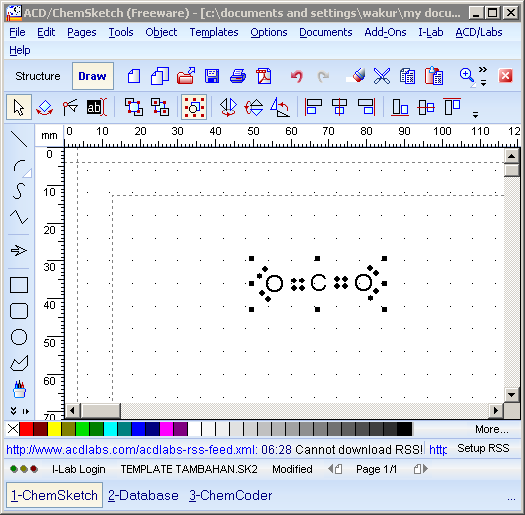
1.      Buat model struktur lewis secara manual pada mode Draw. Gunakan atau aktifkan Tool Edit Texts yang berada tepat di bawah tulisan Draw. Mulailah menggambar struktur Lewis satu persatu dan dengan menggunakan beberapa template yang tersedia (seperti dot dll). Setelah selesai menggambar itu lakukan grouping dengan klik menu Object dan pilih Group. Jangan lupa sebelumnya seleksi semua gambar tadi. Untuk mengkopi bagian tertentu praktis (tekan tombol Ctrl sambil men-drag apa yg akan dikopi kemudian meletakkan di sisi lain.


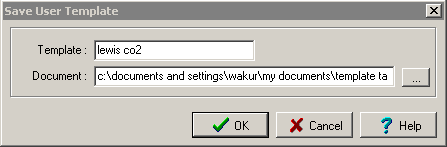
2.      Setelah selesai pada menu Templates klik Save User Template…
 

3.      Isikan nama template dan tempat penyimpanan template yang anda buat pada folder tertentu.
4.      Template siap digunakan dan secara otomatis ada dalam jendela template windows.
 
T     Terimakasih, Semoga dapat bermanfaat :)